¶ Imágenes para los Métodos de Pago
Esta funcionalidad permite asignar imágenes personalizadas a los iconos de las formas de pago al momento de realizar una venta, facilitando la identificación visual de cada método dentro del sistema.
Las imágenes configuradas se mostrarán automáticamente en la pantalla de venta una vez que los datos estén sincronizados.
Si es la primera vez que realizas esta configuración, completa todos los pasos indicados en esta guía.
Una configuración incorrecta (nombre o formato de imagen) puede provocar que la imagen no se muestre.
¶ Requisitos previos
Antes de iniciar, asegúrate de contar con lo siguiente:
- Tener creadas las formas de pago en el sistema.
- Conocer exactamente el nombre de cada método de pago.
- Contar con las imágenes en formato:
.png.jpg.jpeg
¶ Configuración
- Antes de comenzar, verifica cuáles son los métodos de pago que utilizarán imagen y cómo están escritos en el sistema.
-
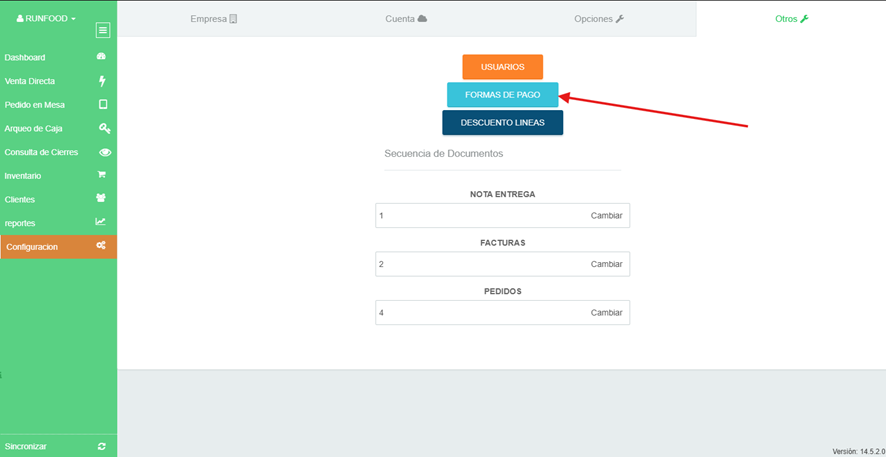
Ve a Configuración > Otros y presiona el botón Formas de Pago.
-
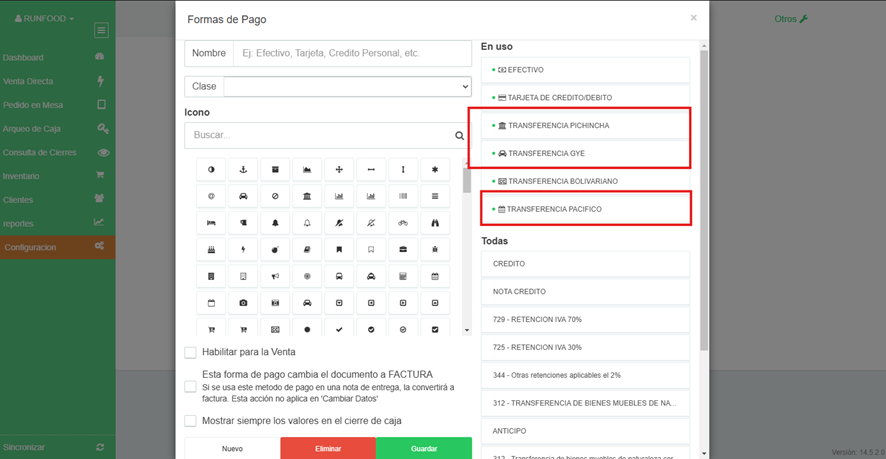
Identifica los nombres exactos de los métodos de pago que usarán imágenes, por ejemplo:
TRANSFERENCIA PICHINCHATRANSFERENCIA PACIFICOTRANSFERENCIA GYE
IMPORTANTE
El nombre de la imagen debe ser idéntico al nombre del método de pago.
-
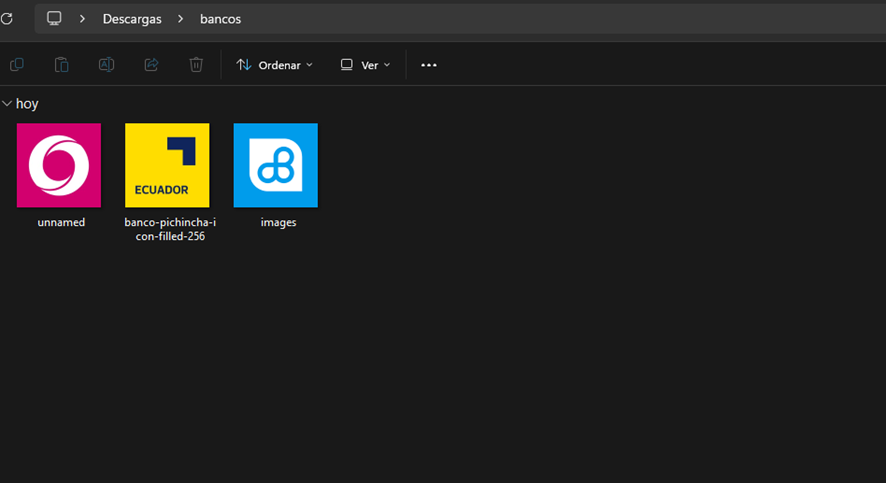
Prepara las imágenes que se usarán para cada método de pago.
-
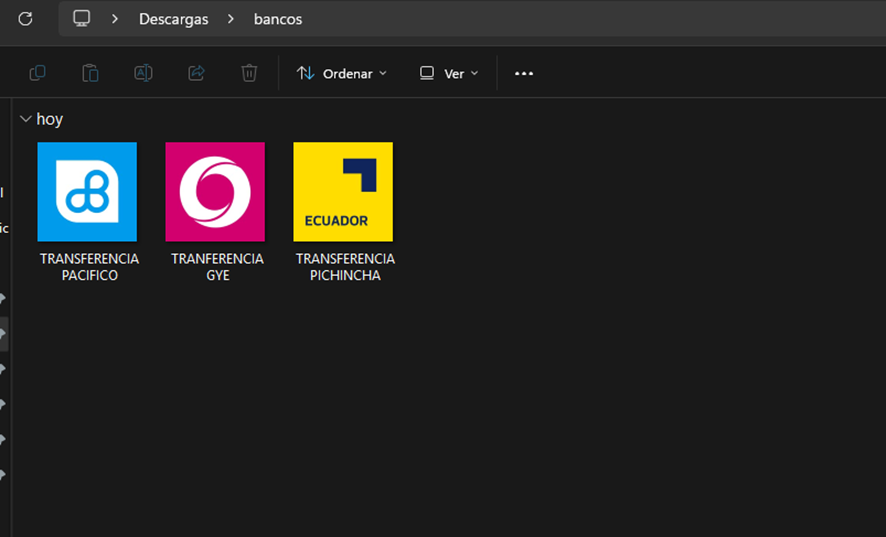
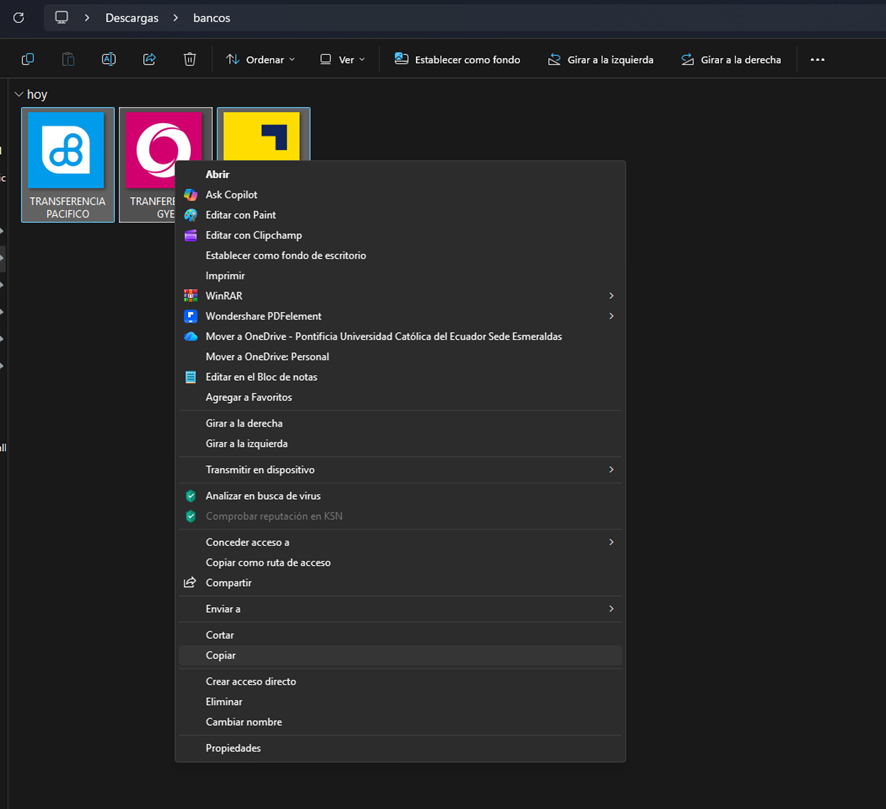
Cambia el nombre de cada imagen para que coincida exactamente con el nombre del método de pago correspondiente.
Ejemplo:TRANSFERENCIA PICHINCHA.png
-
Copia las imágenes ya renombradas.
-
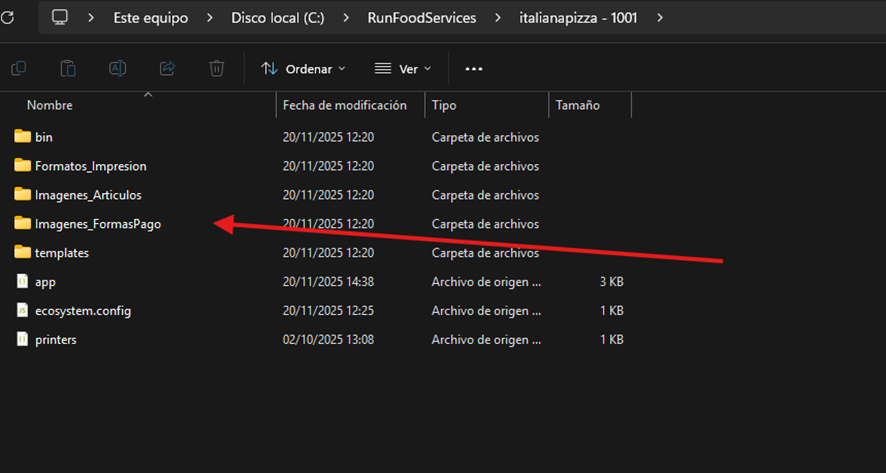
Ve a la carpeta del servicio de Runfood y haz doble clic en la carpeta:
Imágenes_FormasPagos
-
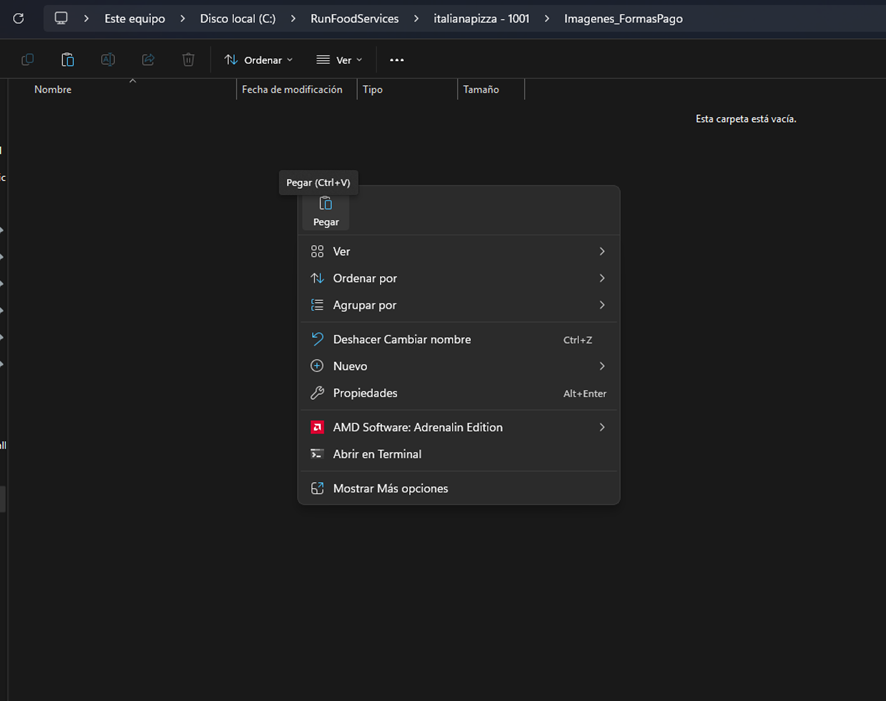
Pega dentro de esta carpeta las imágenes copiadas.
-
Regresa a la aplicación de Runfood y sincroniza los datos.
-
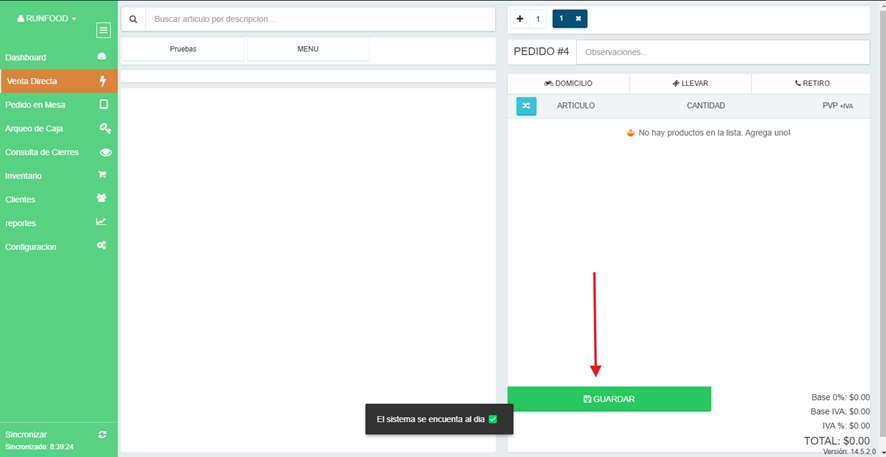
Una vez finalizada la sincronización, presiona el botón Guardar para verificar los cambios.
-
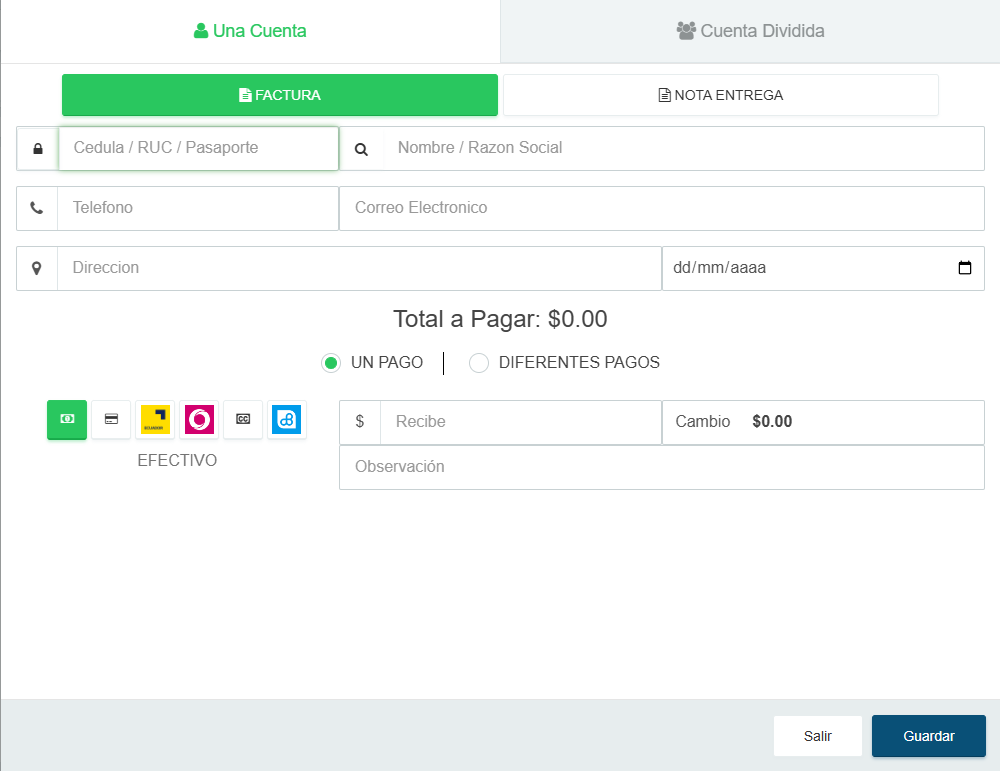
Al regresar a la pantalla de venta, la forma de pago deberá mostrarse con su imagen configurada.
-
🎉Listo ya terminaste de configurar esta opcion🎉
NOTA IMPORTANTE
Si la imagen no se muestra:
• Verifica el nombre exacto del archivo.
• Revisa que el formato sea compatible (png,jpg,jpeg).
• Asegúrate de haber sincronizado los datos y presionado Guardar.