Supervisar facturas electronicas quiere decir que te aseguras de que tus facturas se están autorizando en el SRI, y enviando a los clientes por correo electrónico.
Es tu responsabilidad como contribuyente asegurarte de que tus facturas se envían al SRI, y tus clientes reciben sus facturas.
Te recomendamos supervisar tus facturas electrónicas por lo menos 3 veces durante el día:
- Al abrir el día (verifica que no hay facturas pendientes).
- A mitad del horario de tarbajo (para verificar que las facturas que hayas hecho hasta ese momento se estén enviando).
- Cuando se haya terminado el servicio, antes de cerrar la caja (verifica que las facturas hechas hasta ese momento se estén enviando).
En este documento también aprenderás como descargar el RIDE y XML de tus facturas para poder enviarlas por Whatsapp, guardarlas en una memoria USB, etc.
¶ Verificar estado de facturas electrónicas
La falta de supervisión continua de las facturas electrónicas puede ocasionar:
Facturas que no se envían.
Clientes que no reciben sus comprobantes electrónicos.
Inconsistencias tributarias ante el SRI.
-
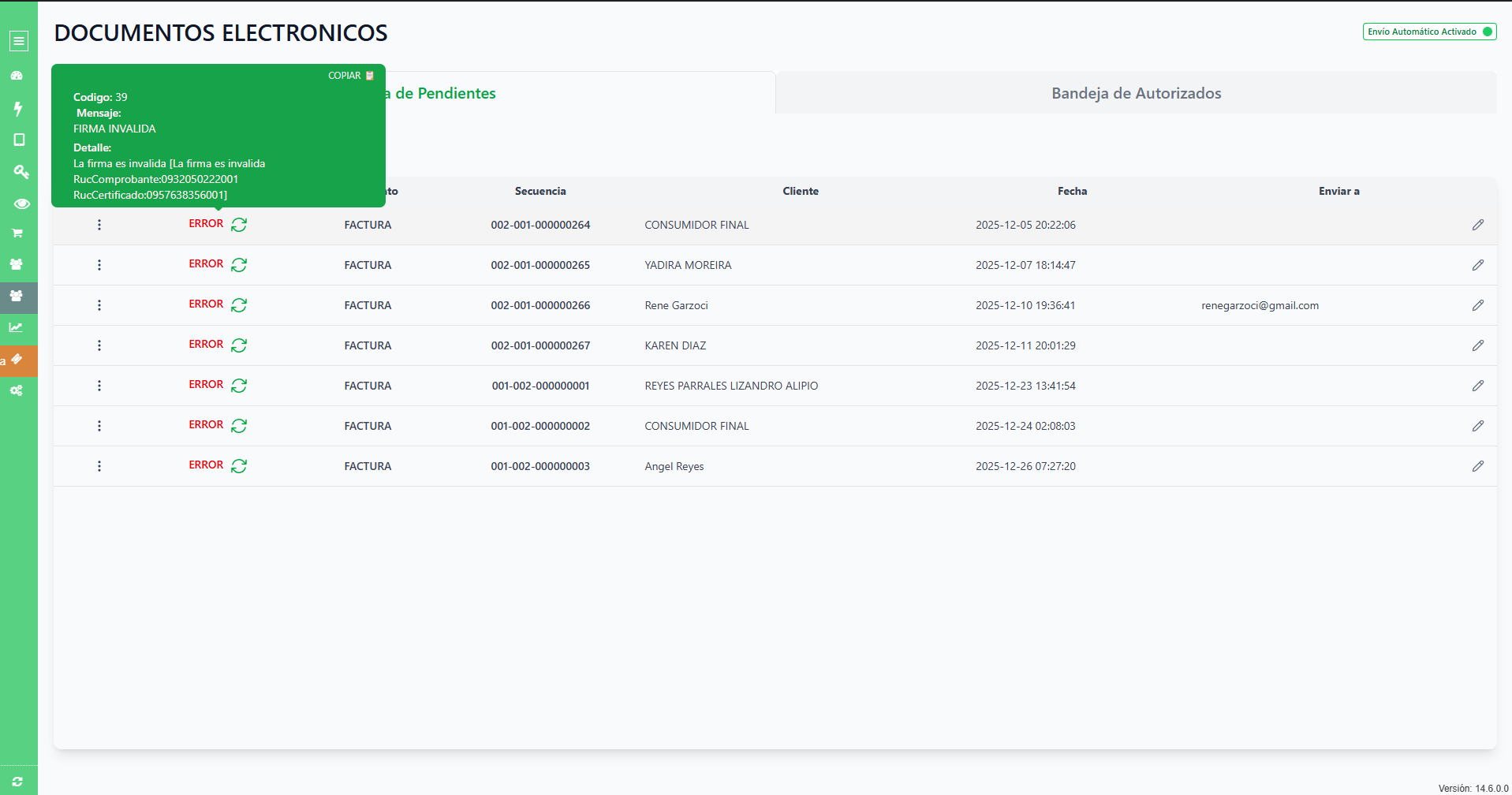
Ve a Facturación Electrónica > Bandeja de Pendientes y observa las facturas que aún no han sido enviadas. En caso de facturas con errores, pon el mouse sobre el texto "ERROR" para obtener los detalles.
-
Revisa Solucion a errores de facturación electrónica, y resuelve cada errore en tu factura.
-
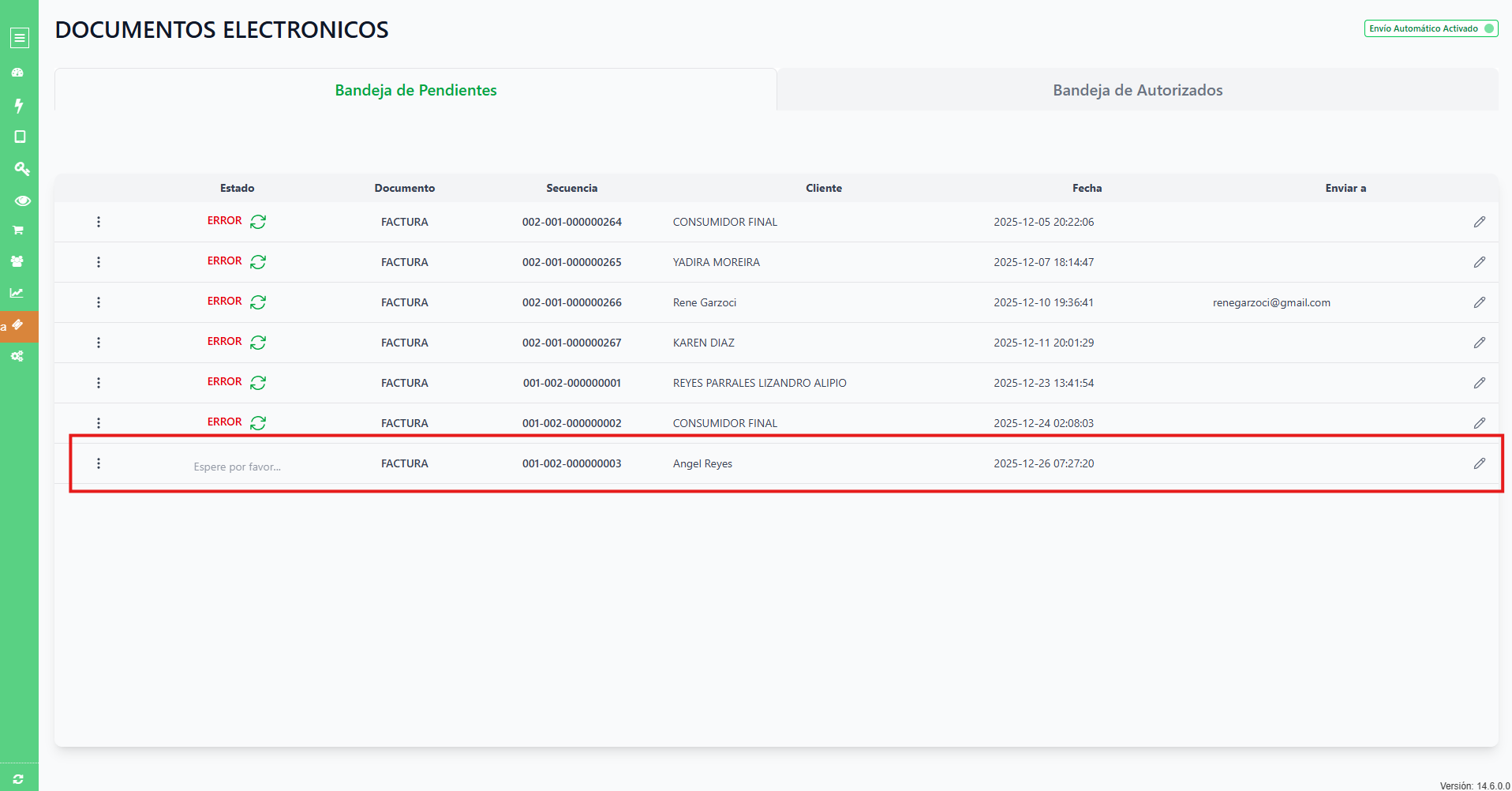
Re-envia el comprobante una vez corregido el error: Aplasta en el botón
 . El comprobante comenzará a autorizarse.
-
El comprobante ha desaparecido de la lista. Ya se encuentra autorizado.
-
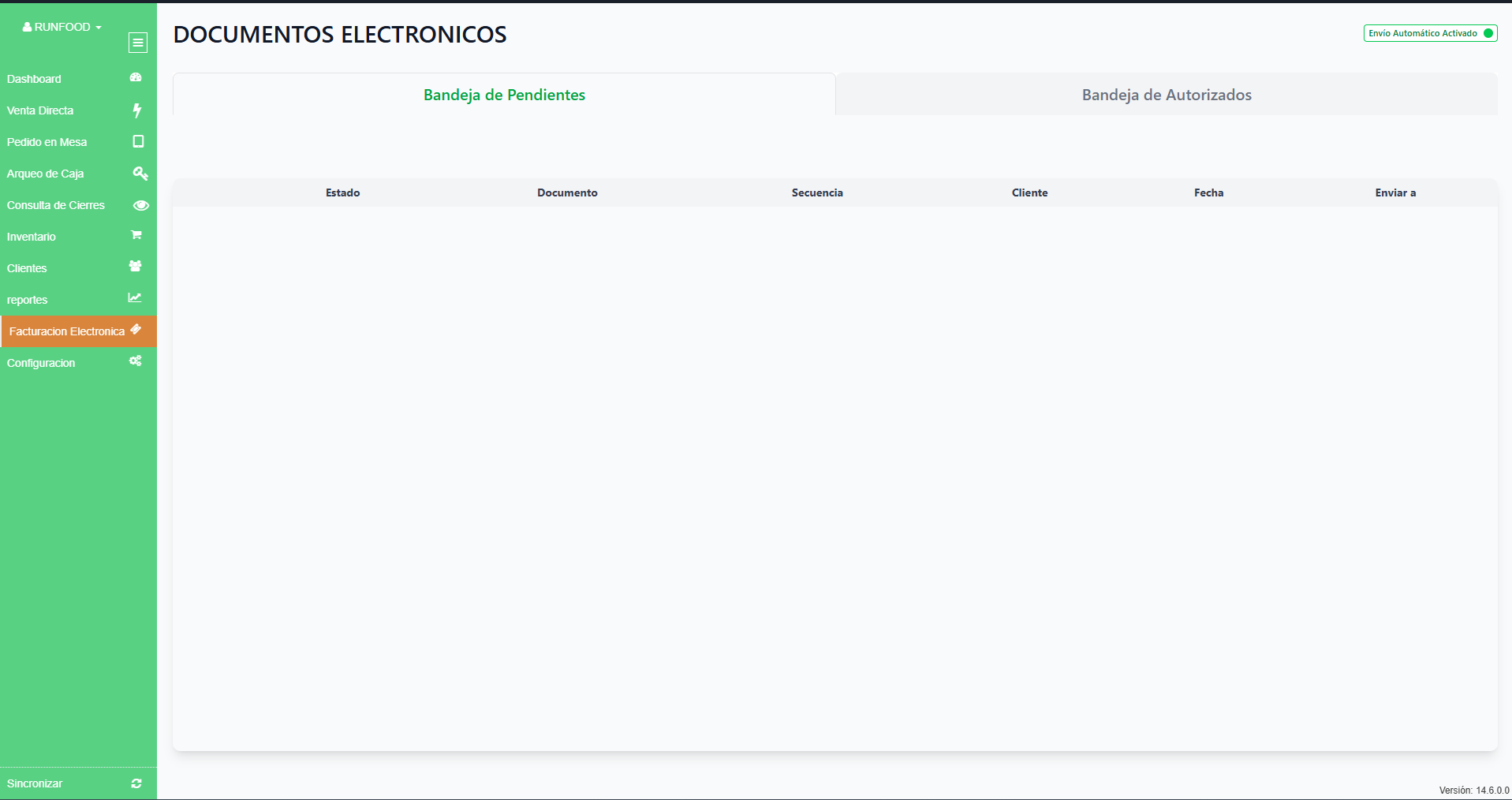
Repite el proceso para todos tus comprobantes hasta que no tengas ninguno en tu bandeja de pendientes
-
🎉 Ahora no tienes ningun comprobante pendiente de enviár al SRI 🎉
-
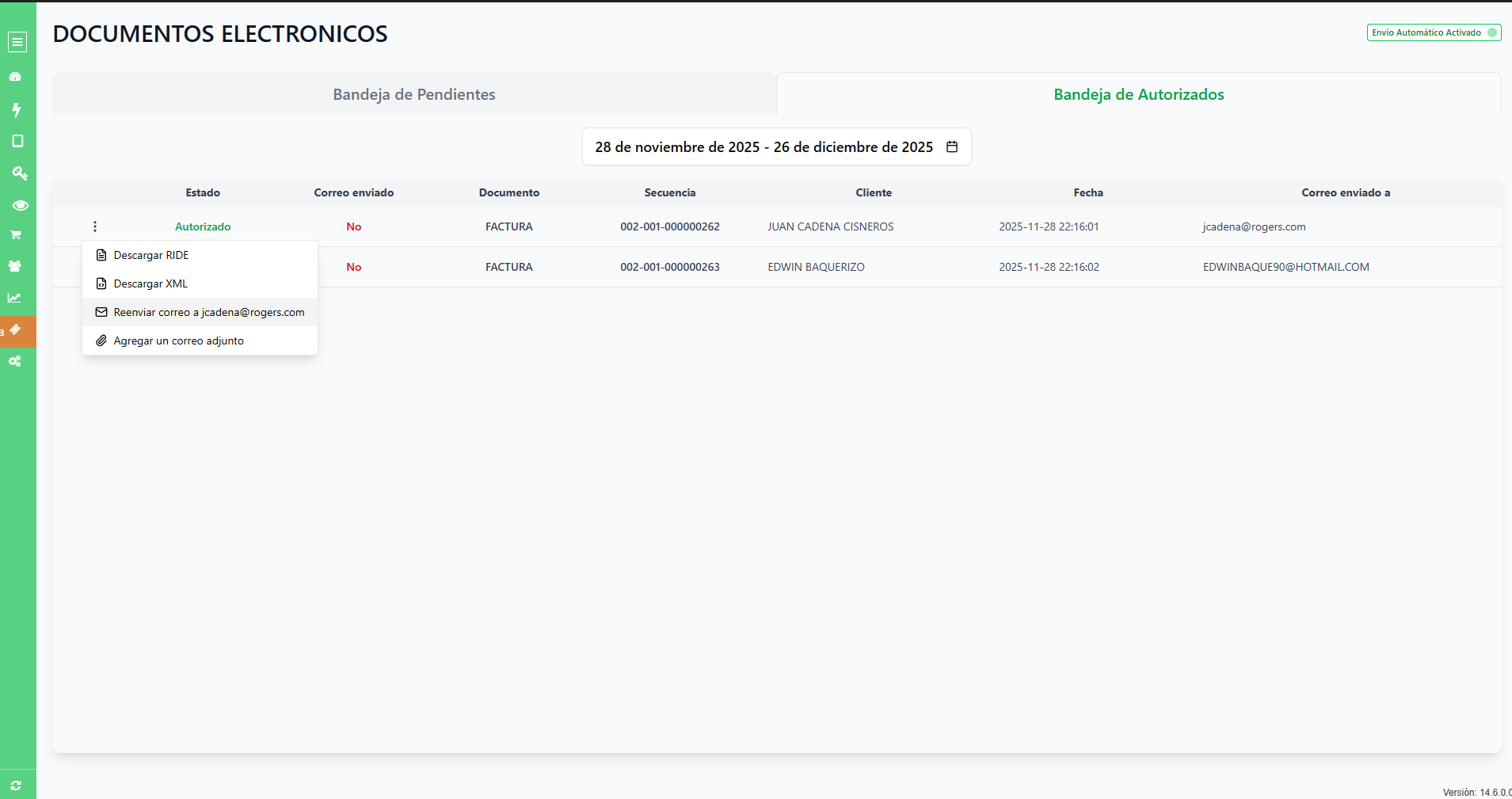
Ahora verifica que los correos electrónicos se están enviado a tus clientes. Abre Bandeja de Autorizados. Encuentra los comprobantes donde la columna "Correo enviado" tenga el valor "NO" y re-envíalos manualmente.
-
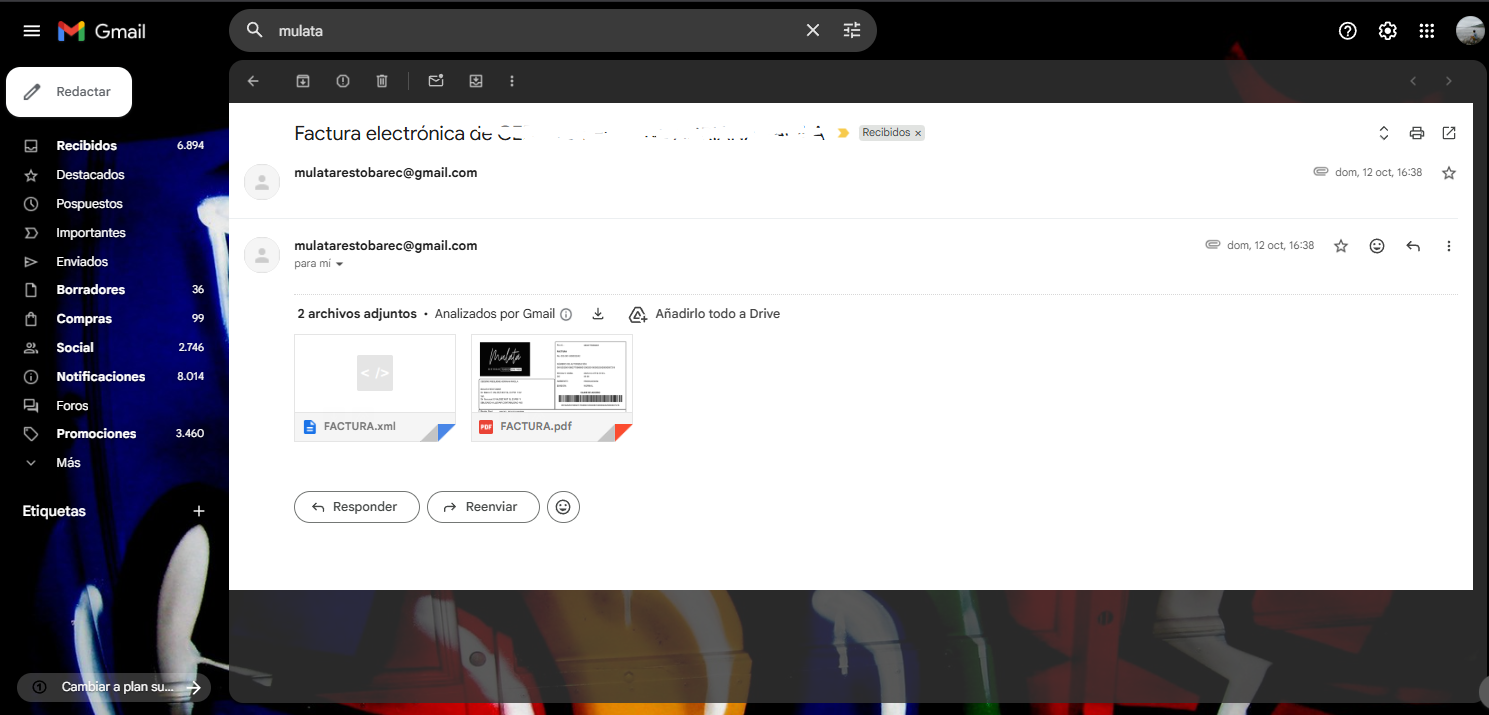
OPCIONAL. Si tienes acceso a la correo electrónico saliente (Vease configuración de correo electrónico saliente) accede al correo electrónico, y ve a la sección enviados. Las facturas enviadas por RunFood aparecerán en esta sección. Si no tienes correos enviados. Vuelve a configurar el correo saliente
-
Haz completado la supervisión de facturas electrónicas!
-
TIP: Antes de terminar el turno (justo antes de hacer el cierre de caja) toma una foto a la Bandeja de Pendientes y enviala al administrador del local o dueño del negocio, de esta forma garantizas que todos los días se envían los comprobantes.
¶ Exportar tus facturas en formato PDF y XML
-
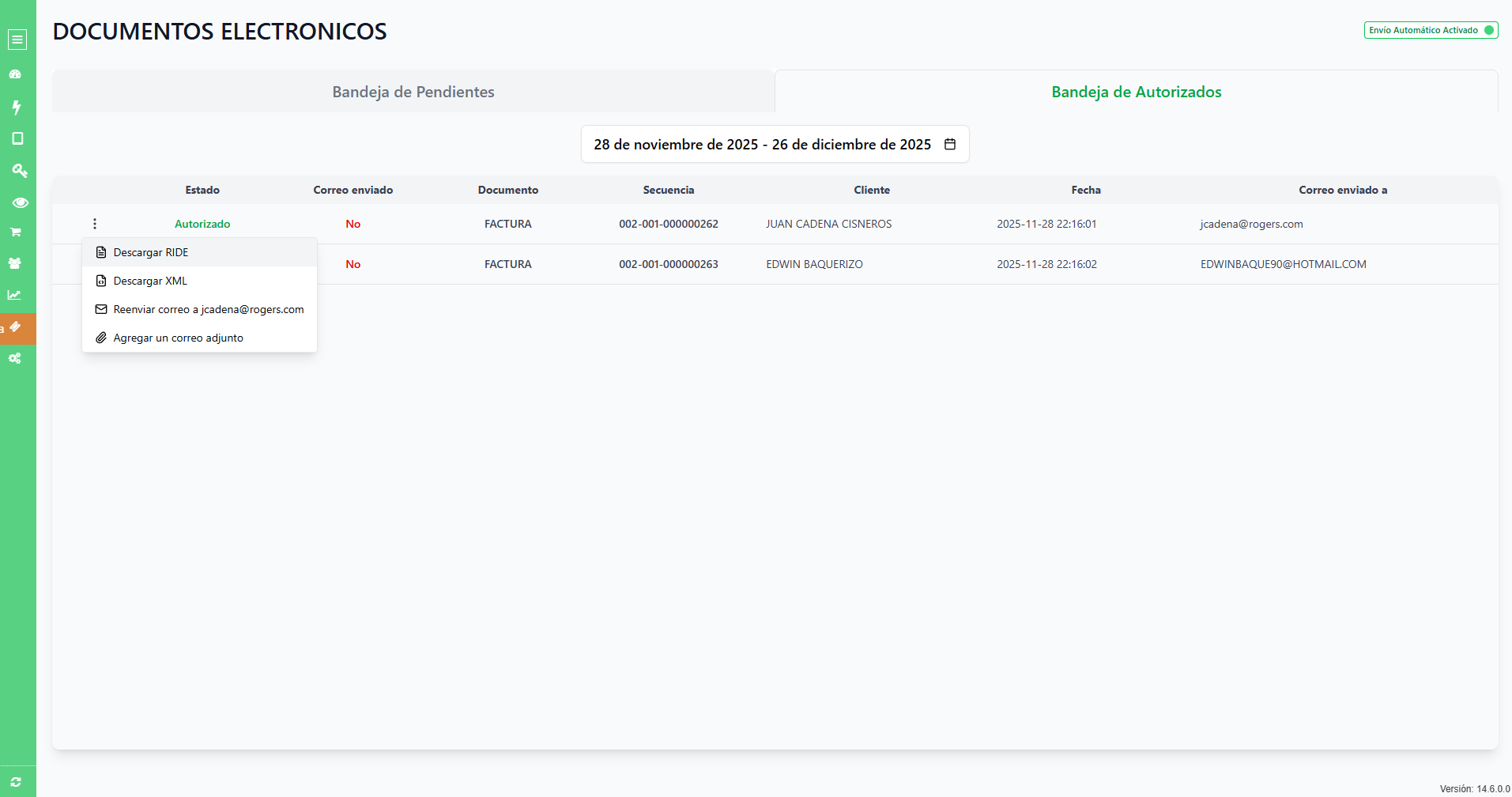
Ve a Facturación Electrónica → Bandeja de autorizados, presiona el menú de tres puntos de la factura y selecciona la opción Descargar RIDE.
-
Observa la ventana de vizualizacion que aparce con el ride
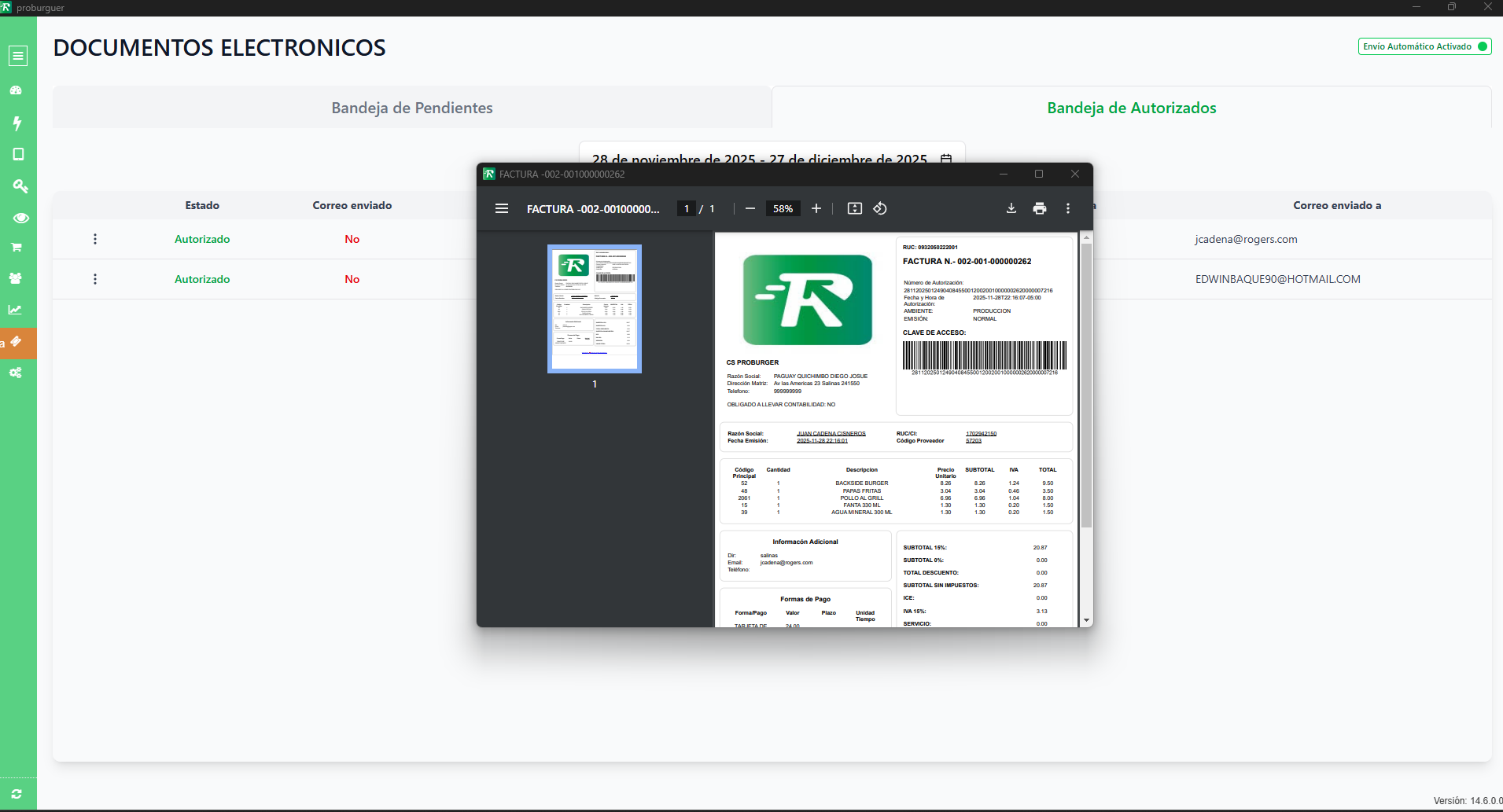
Podras descargar este documento para usos posteriores por Ejemplo:
- Envío por WhatsApp.
- Envío desde un correo personal.
- Imprimir, almacenar por memoria USB, etc.
-
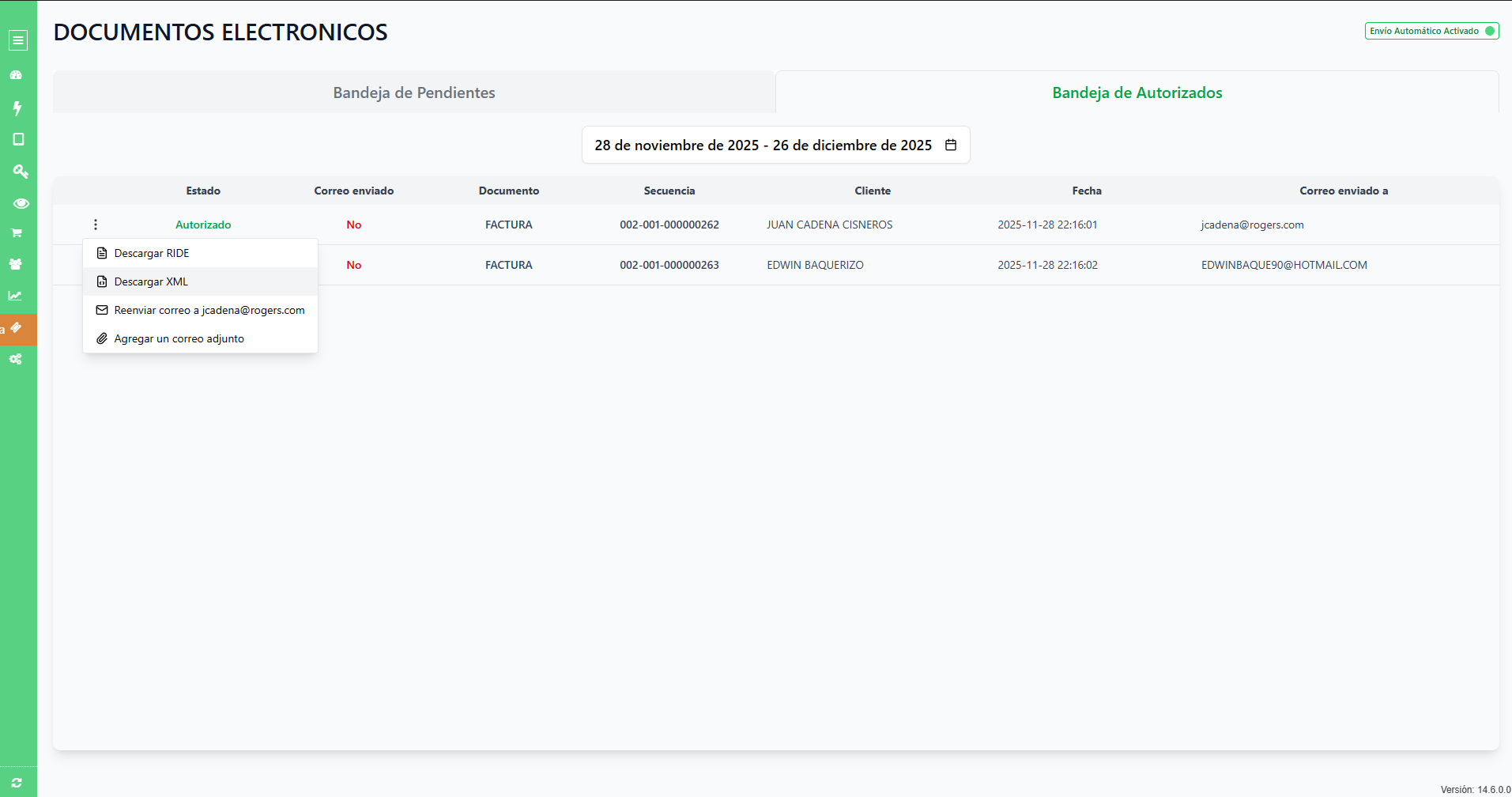
Desde Facturación Electrónica → Bandeja de autorizados, presiona el menú de tres puntos de la factura y selecciona la opción Descargar XML.
-
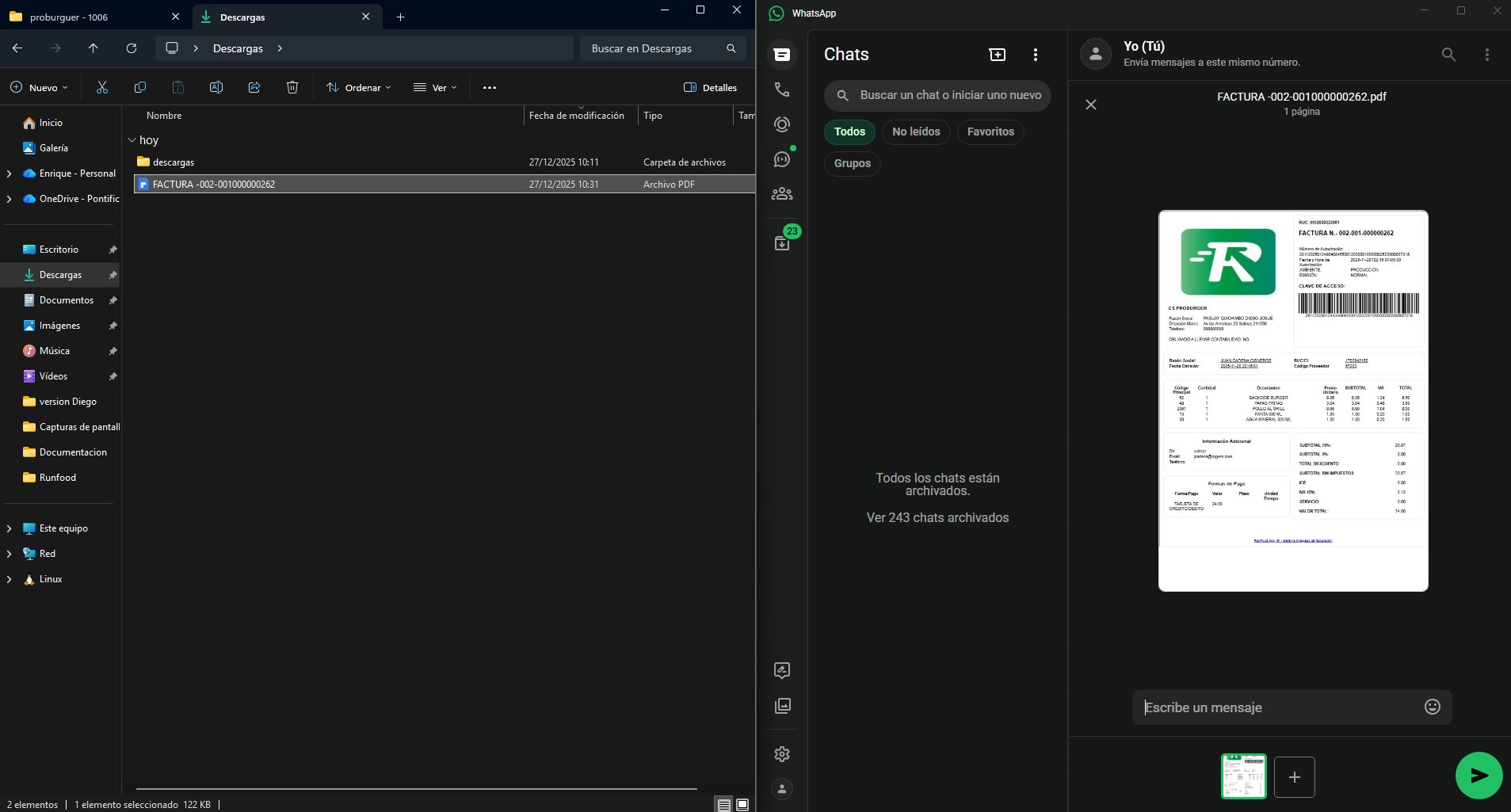
OPCIONAL: Abre wahtsapp en tu computadora, y arrastra los archivos para enviarlos a tu cliente.
-
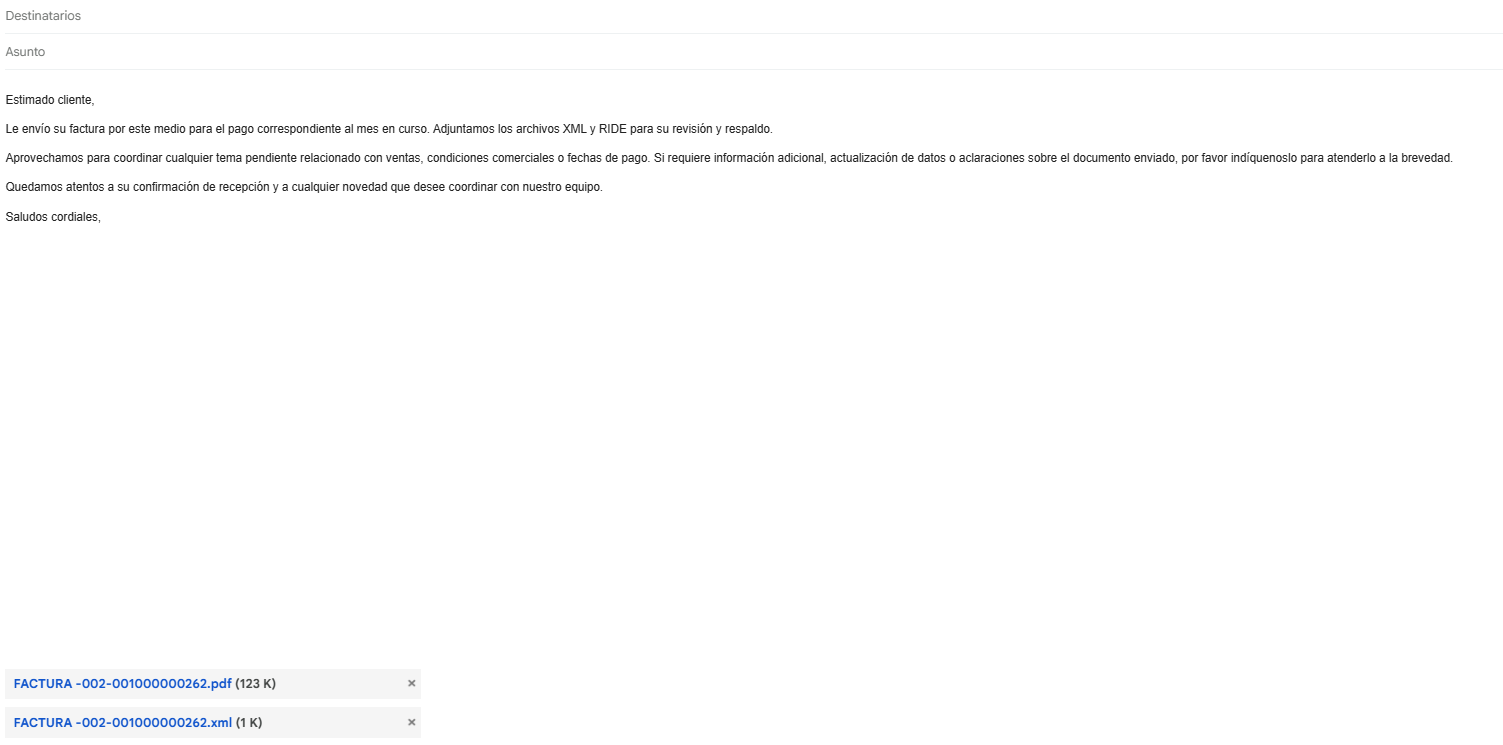
Tambien puedes utilizar estos archivos par aenviarlos desde tu correo personal (adjuntando foto)
¶ Alertas del sistema
Si tu sistema está actualizado, te puede informar cuando una factura tuvo un error en el envío. Puedes solicitar esta actualización al equipo de soporte técnico.
Esta alerta no sustituye la supervisión diaria. Es mas bien una ayuda adicional.
¶ 🖥️ Notificacion en la app
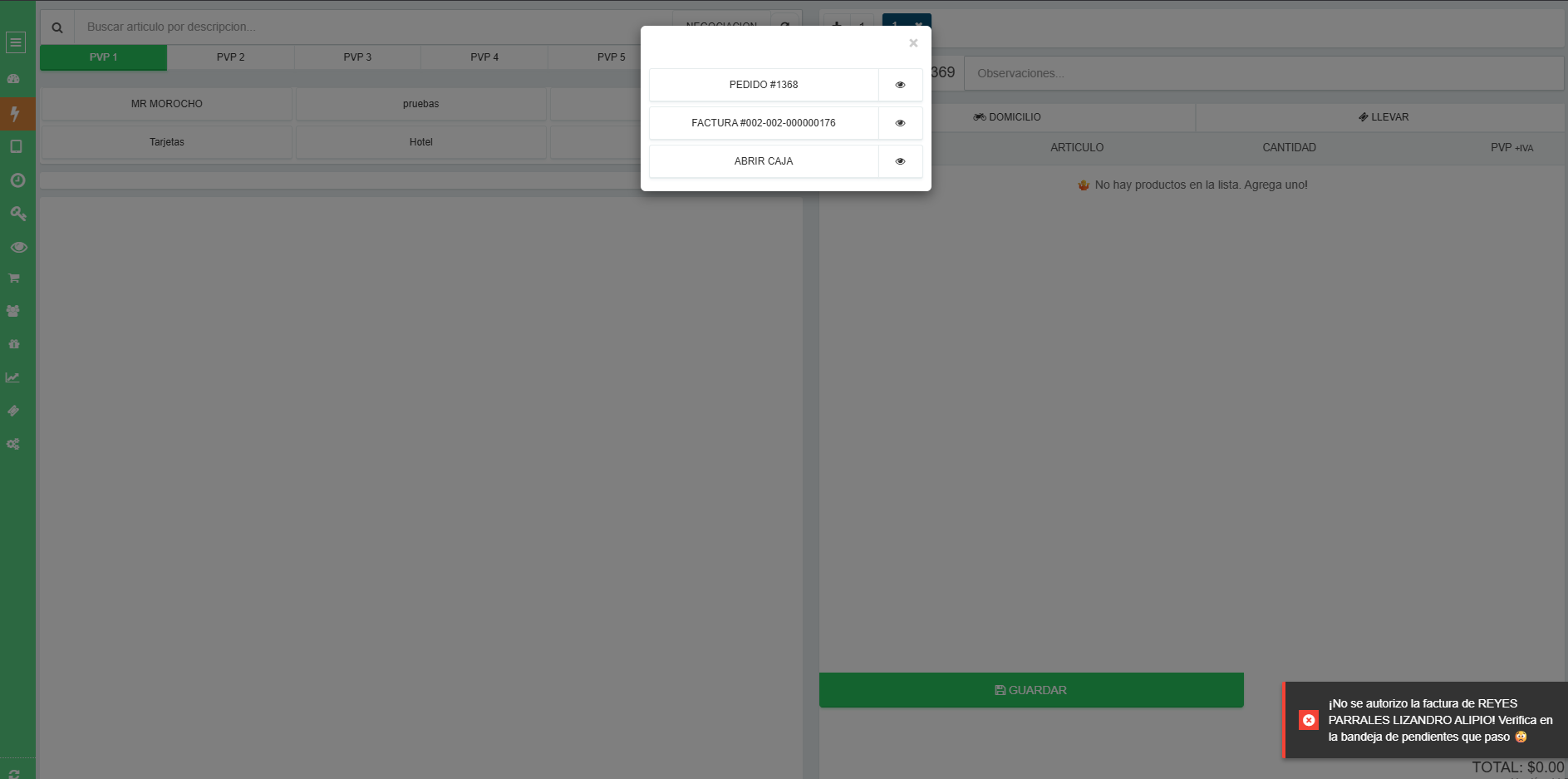
Cuando ocurra un error durante el proceso de autorización, el sistema enviará una notificación informando que la factura no fue autorizada.
¶ 📧 Notificación por correo electrónico
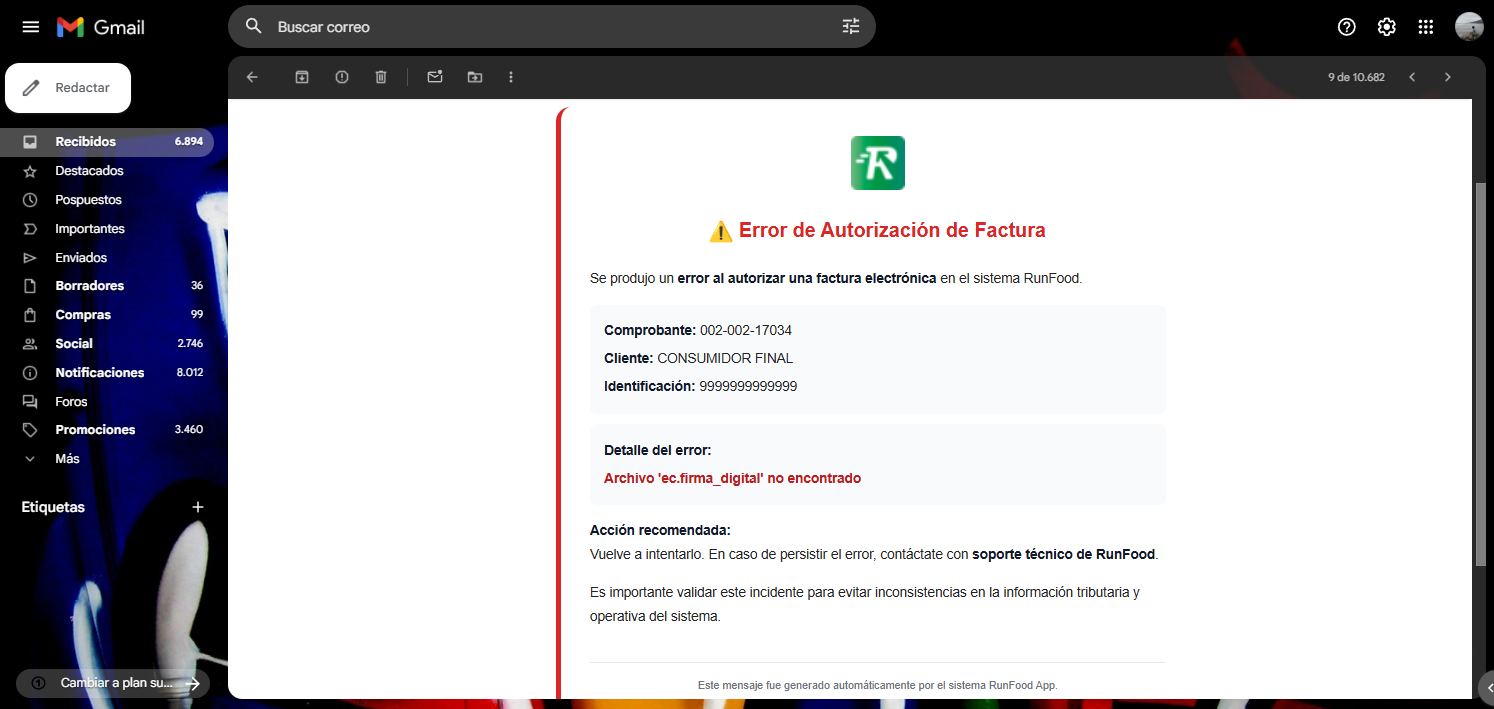
Cuando ocurra un error durante el proceso de autorización, el sistema enviará un correo de notificación informando que la factura no fue autorizada.
ℹ️ Nota
Para recibir esta alerta, es necesario:
- Tener habilitado los permisos correspondientes.
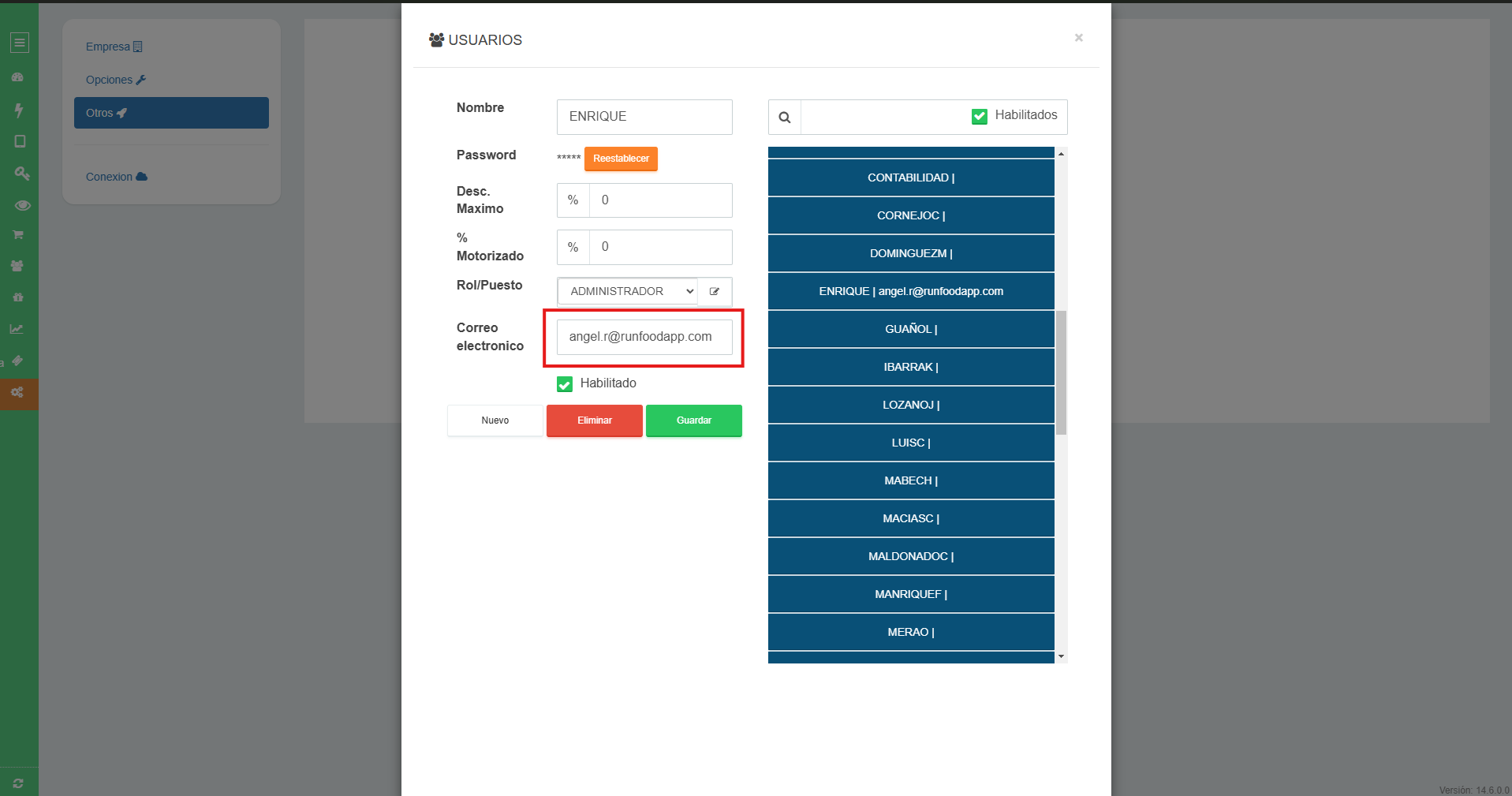
- Contar con un correo configurado para la recepción de notificaciones.
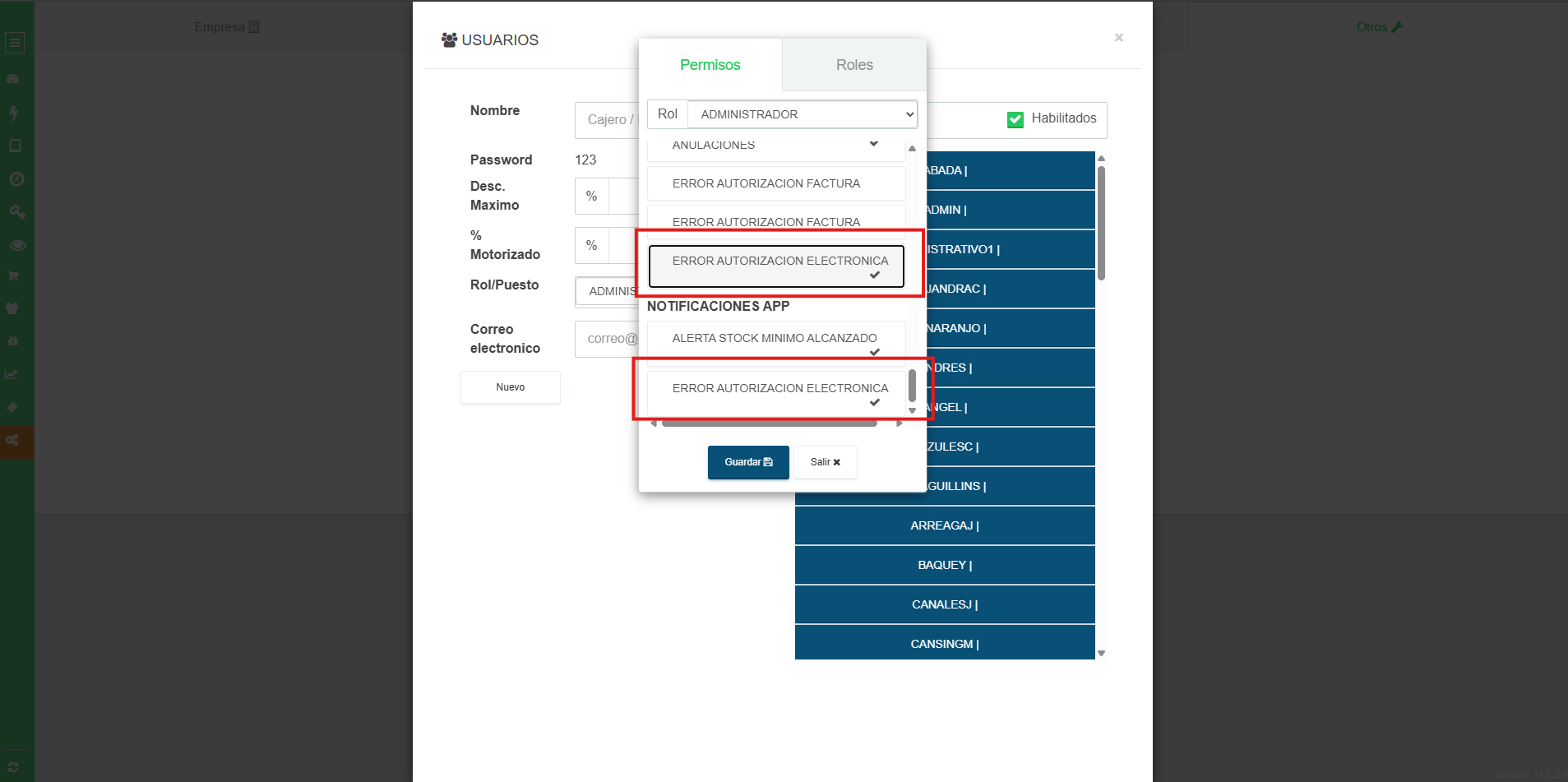
El correo de notificación será enviado al usuario configurado en el sistema.
¶ Resumen
Con esta informacion podras:
- Detectar y corregir errores de manera oportuna.
- Garantizar la correcta autorización de las facturas.
- Confirmar el envío de comprobantes a los clientes.
- Reenviar facturas cuando sea necesario.
- Descargar comprobantes en formatos PDF y XML.
- Mantener un control completo del proceso de facturación electrónica.